
これまで、Nowledge MemはChatGPTでの有用な作業を取り込むことができました。
ブラウザ拡張機能を使えば、優れた回答を保存したり、スレッドをバックアップしたり、chatgpt.comで作業しながら意思決定を蒸留したりできました。
これにより、ChatGPTはMemにとって優れたソースとなっていました。
しかし、想起はまだぎこちないものでした。 後でChatGPTを開いて古いプロジェクトについて尋ねても、ChatGPTはあなたのMemを直接検索できませんでした。 コンテキストを手動でコピーするか、すでにMCPアクセスを持つ別のエージェントに切り替えるかのどちらかでした。
Nowledge Mem 0.8.1はこれを変えます。
ChatGPTがOAuth経由のRemote MCPを通じてあなたのMemに接続できるようになりました。 ChatGPT Webの設定からコネクタを作成します。 その後、同じコネクタがChatGPT WebとChatGPTデスクトップアプリの両方で利用できます。
接続すると、ChatGPTは他のツールがすでに使用しているのと同じMemサーバーを通じて、あなたのメモリ、スレッド、Libraryコンテキスト、ナレッジグラフを検索できるようになります。
これが重要な理由
Memは、ChatGPTとの作業を継続的に保つときに最も役立ちます。
これで両方向を使えます:
- ブラウザ拡張機能を使って、有用なChatGPTスレッドをMemに保存します。
- ChatGPT Connectorsを使って、古いコンテキストを取り戻したいときにChatGPT WebまたはデスクトップからMemを検索させます。
これにより、ChatGPTは独立したアプリというよりも、あなたの知識へのもう一つの窓のように感じられます。
次のようなプロンプトを試してみてください:
先月行ったデータベース移行の決定について、私のMemを検索してください。
または:
私のMemを調べて、なぜローカルファーストの同期モデルを選んだのかを思い出させてください。
または:
LLM Wikiに関する以前の調査のノートを見つけて、そこから続けられるように手伝ってください。
回答は、現在のチャットだけでなく、実際に保存された作業から始められるようになりました。
0.8.1で変わったこと
ChatGPT ConnectorsはOAuth形式のリモートMCP接続を想定しています。
カスタムヘッダー内のプライベートなnmem_ APIキーでは、この種のクラウドクライアントには十分ではありません。
Memはそのための限定的なブリッジを提供するようになりました:
- MemはAccess Anywhereを通じて公開
/mcpエンドポイントを公開します。 - ChatGPTがOAuth承認ページを開きます。
- あなたが接続を承認します。
- ChatGPTはコネクタを保持し、後でキーを貼り付けることなくMemを呼び出せます。
これは依然としてあなたのMemです。 あなたのデータは、あなたが管理するMemサーバー上に残ります。 ChatGPTは、あなたが承認したコネクタを通じてのみアクセスします。
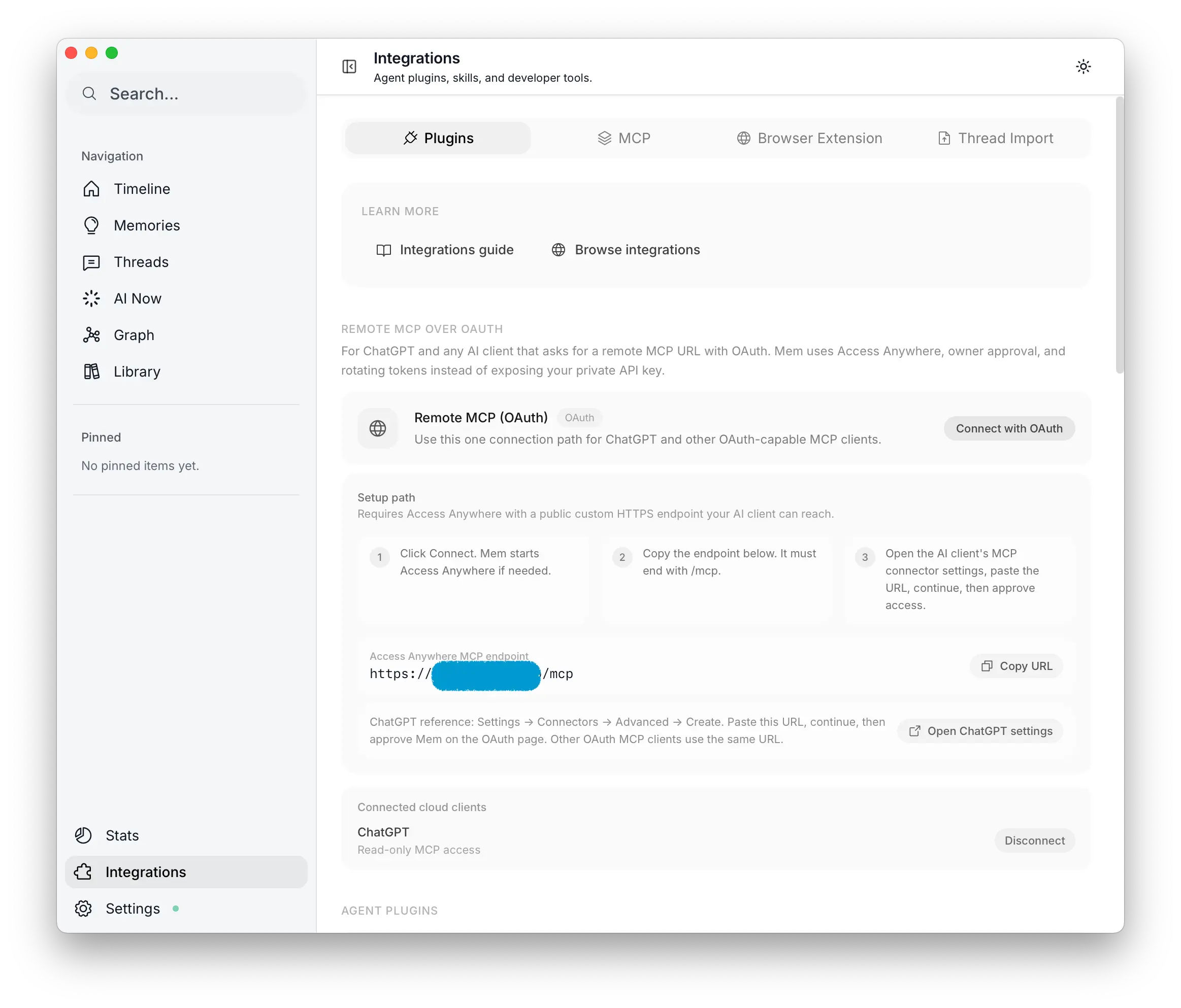 Mem から Remote MCP OAuth を開始
セットアップを平易に説明すると
まずカスタムAccess Anywhereエンドポイントが必要です。
ChatGPTはクラウドサービスであるため、あなたのノートPC上のlocalhostやプライベートLANアドレスには到達できません。
実行中のMemを指す公開HTTPS URLが必要です。
Access Anywhereの準備ができたら:
- Mem → Integrations → Plugins → Remote MCP over OAuthを開きます。
- Start setupをクリックします。
- Access Anywhere MCPエンドポイントをコピーします。
これは
/mcpで終わります。 - Create a ChatGPT connectorを開きます。
- Memの
/mcpURLを貼り付けます。 - OAuthページでMemを承認します。
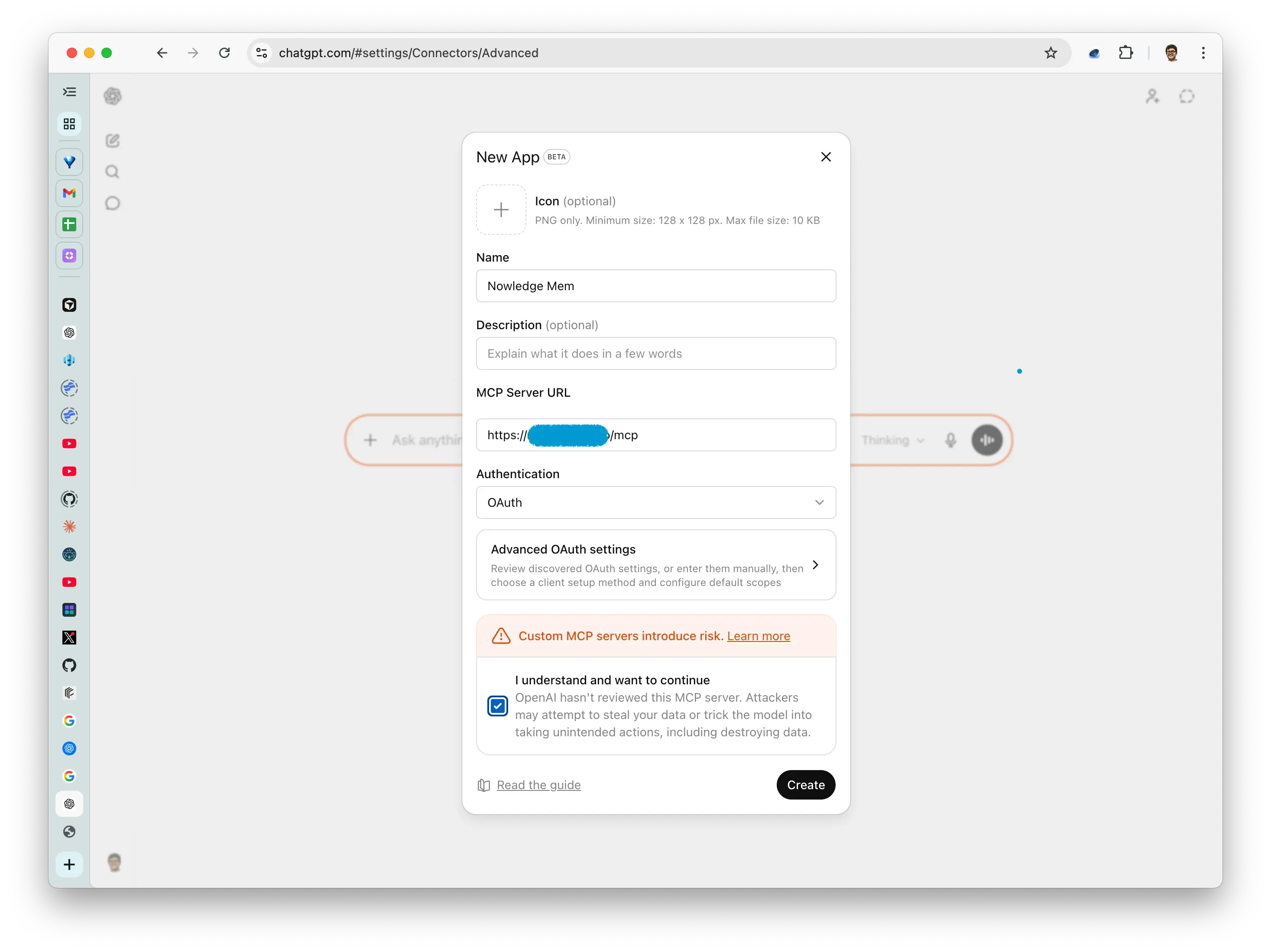 Mem MCP エンドポイントを ChatGPT に貼り付け
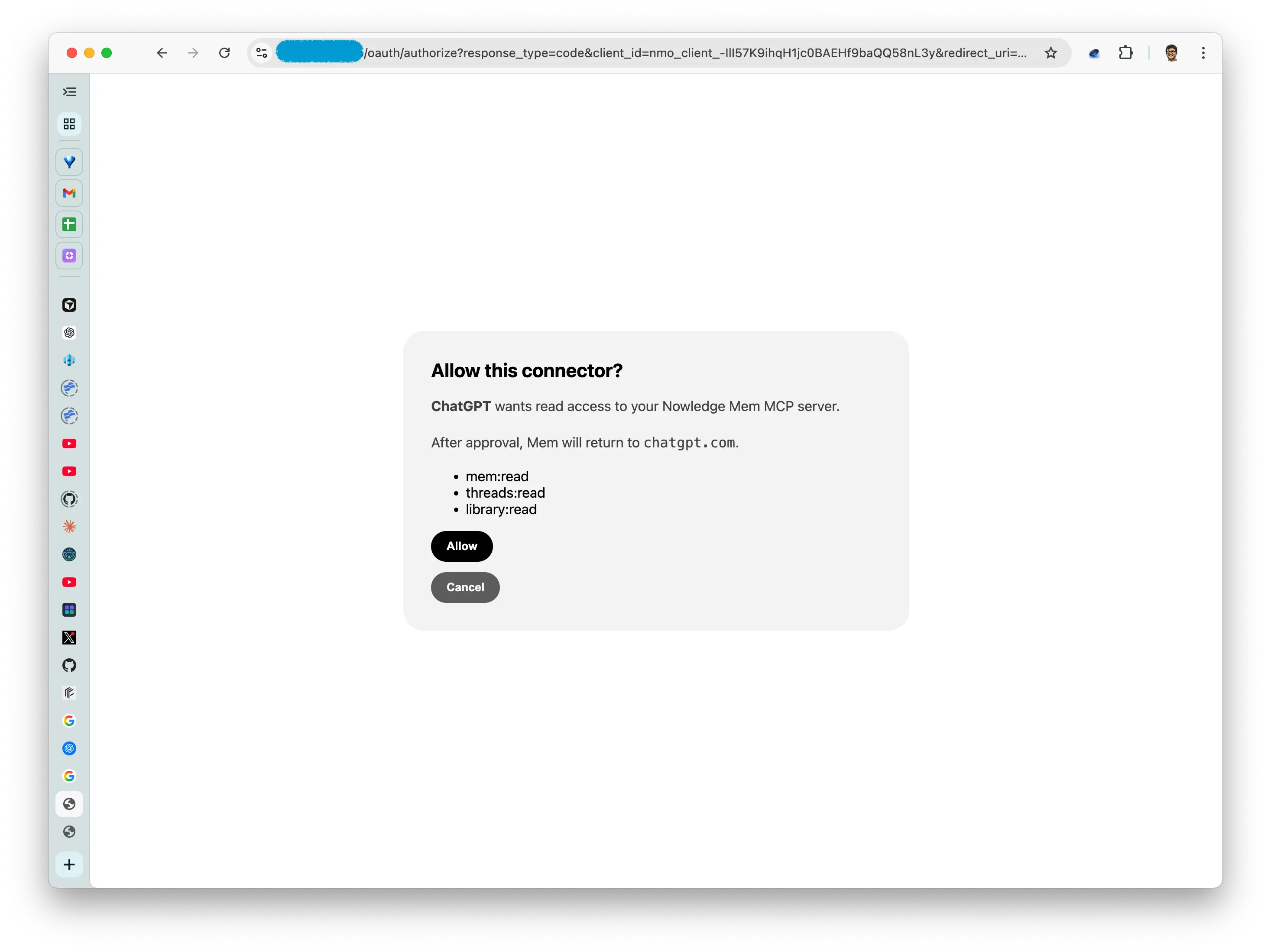 OAuth 経由で Mem を承認
その後、ChatGPTはチャットでMemを使用できます。
ChatGPT Webまたはデスクトップアプリで、Memを検索させたいときに@Nowledge Memに言及します。
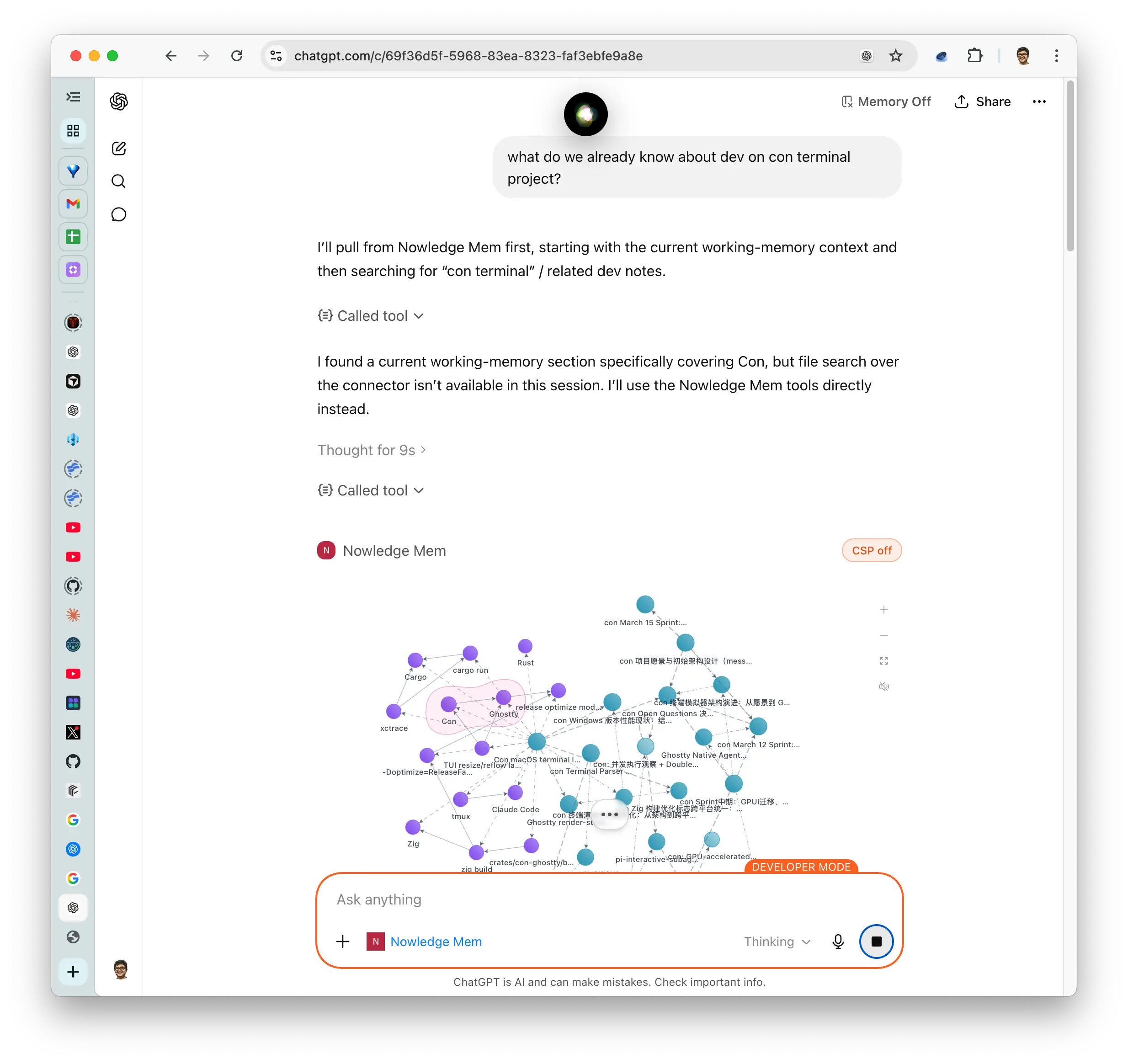 ChatGPT から Mem を使用
2つの経路、1つのメモリ
ChatGPTをMemと共に使う自然な方法が2つになりました。 それぞれ異なる場面に適しています。
ChatGPT内にいて何かを保存したいときは ブラウザ拡張機能 を使います。 これはキャプチャに最適です:意思決定、有用な説明、スレッド全体のバックアップ、引き継ぎサマリーなどです。
ChatGPT Webまたはデスクトップ内にいてMemから読み取りたいときはOAuth経由のRemote MCPを使います。 これは想起に最適です:古いプロジェクトのコンテキスト、ソースノート、調査の足跡、意思決定、好み、そして現在のチャットの外にあるあらゆるものです。
重要なのは、両方の経路が同じ場所で出会うことです。 ChatGPTはもはやメモリのソースであるだけでなく、あなたのメモリの読み手にもなれます。
小さな例
先週、ChatGPTを使って製品アイデアを探ったとします。 ブラウザ拡張機能が有用な部分をMemに保存しました。 それ以来、PDFをインポートし、Claude Codeからいくつかの意思決定を保存し、Background Intelligenceにトピックを整理させました。
今日、ChatGPTを開いて尋ねます:
この製品アイデアについてすでに知っていることを私のMemで検索してください。 そして次の実験の草案作成を手伝ってください。
Memは、ChatGPTがそうでなければ見逃すコンテキストを提供します:以前のスレッド、コーディングエージェントからの意思決定、PDFノート、関連するメモリです。
これが私たちが望んでいた作業モデルです:多くのAIツールが書き込みと読み取りを行える1つのMemであり、アプリごとにコンテキストを再構築させることはありません。
試してみる
Nowledge Mem 0.8.1に更新し、公開HTTPSエンドポイントでAccess Anywhereを設定してから、ChatGPTガイドに従ってください: